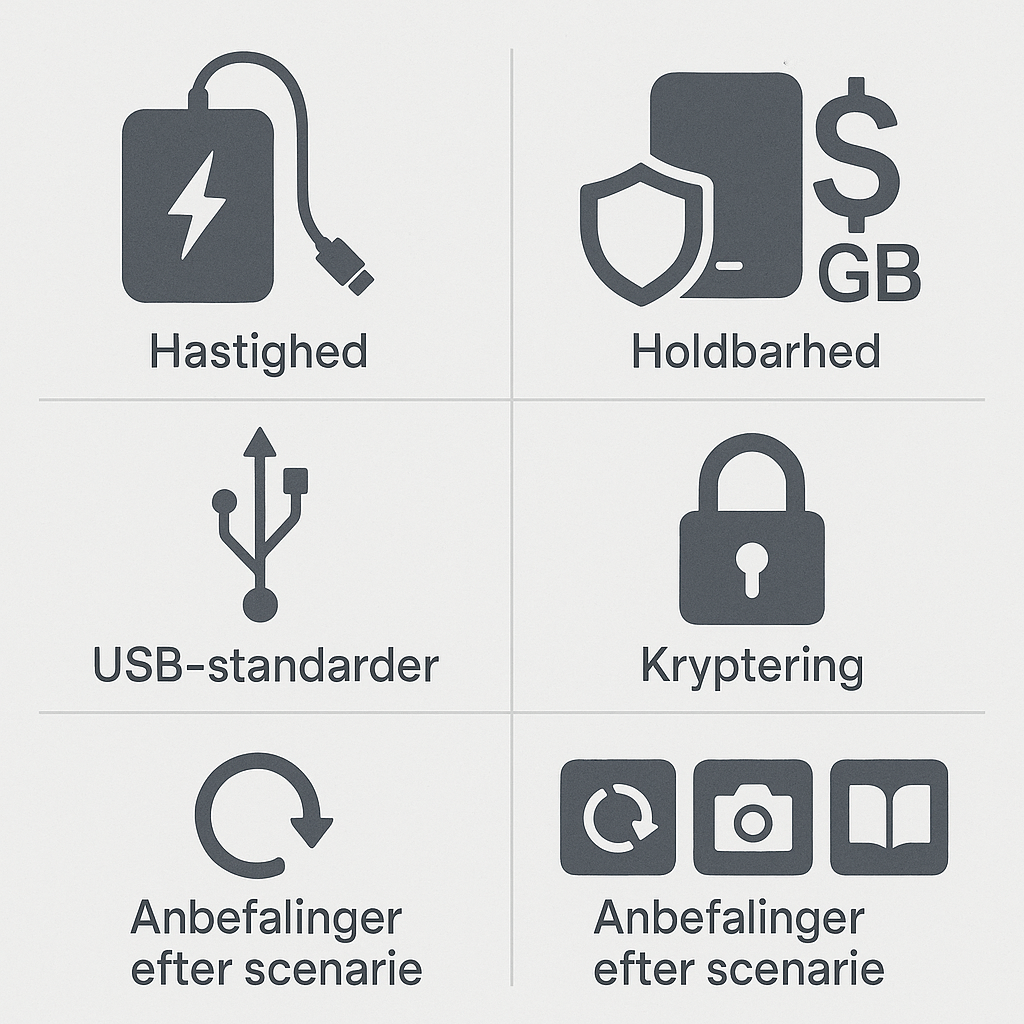
Skal du vælge en ny USB-nøgle, en ekstern harddisk eller en SSD til dine filer, handler det ikke kun om kapacitet. Hastighed, holdbarhed, pris pr. gigabyte, USB-standarder og kryptering afgør, om din løsning føles lynhurtig og tryg i hverdagen eller langsom og risikabel, når det gælder.
I denne guide får du et klart overblik over, hvad du skal kigge efter, hvilke typiske fejl folk begår, og hvordan du vælger rigtigt til tre klassiske scenarier: backup, foto/video og studie. Undervejs får du konkrete tommelfingerregler, så du kan handle på informationen med det samme.
Hvad betyder hastighed og lagringstype i praksis?
En ekstern lagringsenhed er kort sagt et medie, der gemmer data uden for din computer, og det betyder noget, fordi både overførselshastighed og driftssikkerhed påvirker, hvor hurtigt du kan arbejde, og hvor sikkert dine data er opbevaret.
De tre mest almindelige typer er USB-nøgle, ekstern HDD og ekstern SSD. En USB-nøgle er praktisk og lille, men kan variere voldsomt i kvalitet. En HDD (harddisk) er billig pr. GB og god til store arkiver, men har bevægelige dele. En SSD har ingen bevægelige dele, og derfor får du typisk både højere hastighed og bedre stødmodstand.
Mini-konklusion: Vælg først lagringstype ud fra dit behov: SSD til fart og mobilitet, HDD til billig masseplads, USB-nøgle til små mængder og enkel transport.
USB-standarder: sådan undgår du flaskehalse
USB-navne kan være forvirrende, men pointen er enkel: den langsomste del i kæden bestemmer farten. Det hjælper ikke med en hurtig SSD, hvis din port eller dit kabel begrænser hastigheden.
USB 3.2, USB4 og Type-C: hvad skal du se efter?
USB Type-C er en stikform, ikke en garanti for høj hastighed. Du kan have Type-C med både lav og høj båndbredde. USB 3.2 Gen 1 svarer i praksis til det, mange kalder USB 3.0, mens Gen 2 og Gen 2×2 kan give markant mere. USB4 kan i nogle opsætninger være endnu hurtigere, men kræver kompatible enheder i begge ender.
Kabler og hubs er ofte synderen
Et “hurtigt” kabel kan stadig være begrænsende, og billige hubs kan give ustabilitet. Hvis du oplever svingende hastigheder, så test direkte i computeren med et kendt godt kabel, før du konkluderer at drevet er dårligt.
- Match port og drev: brug den hurtigste USB-port du har.
- Brug korte, kvalitetskabler, især ved høje hastigheder.
- Undgå gamle hubs til store filoverførsler.
- Hold øje med varme: høj ydelse kan drosle ved overophedning.
- Tjek om din computer deler båndbredde mellem porte.
- Opdatér drivere/firmware hvis producenten anbefaler det.
Mini-konklusion: Når hastigheden skuffer, skyldes det ofte port, kabel eller hub, ikke selve lagringsenheden.
Reel hastighed: læs, skriv og små filer
Producenter oplyser ofte “op til”-hastigheder, men de tal gælder typisk sekventiel læsning af store filer. I hverdagen flytter du også små filer, mapper og projektstrukturer, og her kan forskellen være enorm.
Hvis du arbejder med video, store RAW-filer eller spilbiblioteker, er sekventiel hastighed vigtig. Hvis du derimod synkroniserer mange dokumenter, kodefiler eller tusindvis af billeder, betyder tilfældig læs/skriv og god controller mere. En hurtig SSD kan føles 5–10 gange mere responsiv end en HDD ved mange små filer, selv om den “kun” er dobbelt så hurtig på papiret.
- Se efter både læse- og skrivehastighed, ikke kun læs.
- Vurder dit filmønster: få store filer eller mange små?
- For video: prioriter stabil skrivehastighed over korte peaks.
- For backup: prioriter pålidelighed og kapacitet først, hastighed bagefter.
- Test selv med en mappe, der ligner din virkelighed.
Mini-konklusion: “Hurtig” afhænger af din brug; små filer afslører forskelle, som marketingtal skjuler.
Holdbarhed og pålidelighed: stød, slid og datatab
Holdbarhed handler både om fysisk robusthed og om, hvor godt enheden tåler lang tids brug. HDD’er kan tage skade af slag under drift. SSD’er tåler normalt stød bedre, men har en begrænset mængde skrivninger over livet og kan blive varme ved tunge overførsler.
SSD vs. HDD: hvad går typisk i stykker?
På en HDD er det ofte mekanik, der fejler, især hvis den flyttes mens den arbejder. På en SSD handler problemer mere om controller, firmware eller strømudfald under skrivning. Derfor er stabil strøm og korrekt udskubning vigtigere, end mange tror.
Bedste praksis for længere levetid
Undgå at fylde en SSD helt op; ydeevnen kan falde, og det kan øge slitage. Lad også enheden køle af ved lange overførsler. Og vigtigst: stol aldrig på kun én kopi. Backup er en proces, ikke et produkt.
Mini-konklusion: Robusthed er mere end gummi og metal; rutiner, varme og strømforhold afgør, om dine data overlever.
Pris pr. GB og “skjulte” omkostninger
Pris pr. GB er et stærkt pejlemærke, men det er ikke altid den billigste løsning i praksis. En HDD vinder næsten altid på kr./GB ved store kapaciteter, mens en SSD kan være dyrere, men spare tid og frustration ved daglig brug.
Overvej også om du betaler med tid: hvis du ofte flytter 200 GB, kan en langsom løsning koste timer over et semester eller et projekt. Derudover kan en billig USB-nøgle have lav skrivehastighed, så den føles “frossen”, når du kopierer store mapper.
En god mellemvej for mange er at have en hurtig arbejdsdisk og en billig arkivdisk. Hvis du leder efter inspiration til kategorien, kan du kigge på udvalg af ekstern SSD og sammenligne kapaciteter, porte og formfaktor med dit udstyr.
Mini-konklusion: Den rigtige pris handler om både kr./GB og din tidsforbrug; tænk i total værdi, ikke kun tilbud.
Kryptering og datasikkerhed: hvornår er det nødvendigt?
Kryptering betyder, at dine filer låses med en nøgle, så uvedkommende ikke kan læse dem, hvis enheden mistes eller stjæles. Det er især vigtigt, hvis du har persondata, studieopgaver, kundemateriale eller billeder, du ikke vil risikere at dele.
Hardwarekryptering vs. softwarekryptering
Hardwarekryptering sker i drevet og kan være nemt i brug, men kvaliteten afhænger af implementeringen. Softwarekryptering (som indbyggede systemfunktioner) er fleksibel og ofte tilstrækkelig, men kan påvirke ydelsen en smule på ældre maskiner. I praksis er det vigtigste, at du faktisk får det sat op og bruger en stærk adgangskode.
Typiske fejl med kryptering
Mange glemmer recovery-nøgle, gemmer den samme adgangskode overalt eller mister overblikket over, hvilke drev der er krypteret. Lav en enkel plan: hvor ligger nøglen, hvem har adgang, og hvordan gendanner du, hvis din computer dør.
Mini-konklusion: Kryptering er værdiløs, hvis du ikke kan gendanne adgang; lav en recovery-plan samtidig.
Anbefalinger efter scenarie: backup, foto/video og studie
Det bedste valg afhænger af dit workflow. Her er praktiske anbefalinger, der afspejler de mest almindelige behov.
Backup i hjemmet: stabilitet og kapacitet først
Til klassisk backup er en ekstern HDD ofte det mest økonomiske valg, især ved store datamængder. Supplér gerne med en ekstra kopi et andet sted, fx hos familie eller i en krypteret cloud. Hvis du vil gøre det enkelt, så brug en fast rutine og automatiske backups frem for manuelle kopier.
Foto og video: fart, cache og plads til projekter
Til redigering af foto og især video giver en SSD en mærkbar forskel. Kig efter høj og stabil skrivehastighed, så import, proxies og eksport ikke bliver en flaskehals. Sørg for ekstra friplads, fordi redigeringsprogrammer laver cachefiler; når drevet fyldes, falder tempoet.
Studie og hverdagsbrug: bærbarhed og sikkerhed
Til studiet er en mindre SSD eller en kvalitets-USB-nøgle fin til dokumenter, præsentationer og projekter, men brug kryptering, hvis du bærer rundt på persondata. Vælg en model med solid byggekvalitet, og test den, før du stoler på den til din eneste kopi.
- Backup: stor HDD + fast plan + ekstra kopi offsite.
- Foto: SSD til arbejde + HDD til arkiv.
- Video: hurtig SSD, gerne med god køling og plads til cache.
- Studie: kompakt SSD/USB med kryptering og enkel recovery.
- Rejse: stødrobust SSD og korte kabler.
Mini-konklusion: Match enheden til opgaven: arbejde kræver hastighed, arkiv kræver billig plads, og mobilitet kræver robusthed og kryptering.
Faldgruber og tjekliste før du køber
De mest almindelige faldgruber er at købe efter kapacitet alene, at overse USB-standard og kabel, og at undervurdere behovet for mere end én kopi. En anden klassiker er at vælge en alt for lille enhed til kreative projekter og derefter arbejde konstant på randen af fuld disk.
Brug denne hurtige tjekliste, før du beslutter dig:
- Hvad er dit primære scenarie: backup, arbejde eller transport?
- Hvilke porte har din computer reelt, og hvilke hastigheder understøtter de?
- Har du brug for kryptering, og har du en recovery-plan?
- Hvor meget plads skal du bruge om 12 måneder, ikke kun i dag?
- Har du en 3-2-1 backup-strategi eller mindst to kopier?
- Kan du leve med enhedens størrelse, varme og kabelkrav?
Mini-konklusion: Et godt køb er det, der passer til din port, din sikkerhed og dit workflow, ikke det med flest GB på hylden.